三种工作模式(默认 Agent / 计划 Plan / 仅问答 Ask)
2026-09-30/craft、/plan、/ask 这类斜杠命令(这些命令在官方文档中查不到)。旧的「Craft(做一做)」叫法来自早期文档与第三方教程,本文统一改用官方名称。WorkBuddy 最独特的设计之一,就是提供了三种工作模式来适配不同场景。官方对它的定位说得很直白:模式不是装饰按钮,而是权限与风险的第一层控制。选对模式,效率翻倍;选错模式,轻则白跑一趟,重则动了不该动的文件。
为什么需要三种模式?
传统 AI 助手只有一个模式——你问它答。但真实办公场景远比「问答」复杂:
- 有时候你只想查个信息,不希望 AI 动你的文件(比如查 API 文档、确认需求)
- 有时候你要做复杂改动,希望先看到方案再决定是否执行(比如重构整个项目)
- 有时候就是让它干活,越快越好,别废话(比如格式化文件、整理目录)
三种模式对应三种执行权限:从「只看不动」到「先规划再动手」再到「直接执行」。这种设计让你在不同场景下精准控制 AI 的行为边界。
默认(Agent)模式详解
默认即为 Agent 模式,官方描述是「高效执行并完成你的任务指令,可修改文件」,也是日常使用频率最高的模式。核心理念是「你说我做」——你发出指令,WorkBuddy 自主拆解步骤、调用工具、执行操作,直接交付结果。适用场景:文档生成、表格处理、文件整理。
行为特征
- 自主执行:接收到指令后,自动拆解为子步骤并逐步执行
- 工具调用:可读写文件、执行命令、联网搜索、调用连接器与技能
- 安全兜底:高危操作仍需你手动授权
- 实时反馈:执行过程中持续展示每一步的操作和结果,右侧结果区同步给出产物
典型场景
# 场景1:批量文件操作
> 把 src 目录下所有 .js 文件的 console.log 语句去掉

# 场景2:日常整理
> 整理 Downloads 文件夹里的图片,按日期分类

# 场景3:日常运维
> 查看服务器日志,找出最近1小时的 ERROR,按频次排序

# 场景4:内容生成
> 根据这份周报数据,生成一份 Markdown 格式的团队周报计划(Plan)模式详解
官方定义:「先规划任务,等你确认后再执行」。Plan 模式适合多步骤任务与需要审阅改动范围的场景。核心价值是——在几十秒内纠正方向,而不是等结果跑完才发现思路错了。
什么时候该开 Plan(官方判断标准)
| 建议开启 Plan | 用默认模式更快 |
|---|---|
| 任务要拆成多个步骤才能完成 | 单点问答:查数字、问概念、翻译 |
| 需求比较模糊、有多种解法 | 明确的小改动 |
| 关键前提条件尚未确定 | 已完全知道要什么,一句话可执行 |
| 产出成本高,不想白跑 | 会话里的连续轻量追问 |
官方给的一句话判断标准很好用:如果「怎么做」比「做出来」更值得先讨论,就开 Plan 模式;只要一个答案,就用默认模式。
完整使用流程
- 开启 Plan:在输入框「+」菜单的「模式」中打开「计划 Plan」开关;
- 补充信息:模型会围绕关键变量向你提问(如时间、预算、偏好)。建议逐项回答而非跳过——信息越足,方案越贴合实际;如果全部跳过,模型会自行假设并在方案中标注;
- 审阅方案:方案生成后,右侧面板可查看完整 Plan 内容;
- 确认执行:两个按钮——
- 开始执行:按已确认方案生成对应计划或文件,执行阶段严格以方案为依据;
- 调整计划:直接说出修改点(删减 / 收窄 / 新增 / 调序 / 重来),模型重新输出,可反复迭代,确认前不会开始执行。
仅问答(Ask)模式详解
官方定义:「适合问问题、找思路,不做执行」。这是权限最小的模式——不会修改任何文件,纯粹作为知识顾问。适用场景:了解内容、确认需求。
行为特征
- 不做执行:不会按你的指令去改文件、跑脚本
- 适合探索:问概念、要思路、评估方案可行性、确认需求边界
- 低风险:模式本身就是第一层风险控制——你还没决定动手,它就不会动手
- 适合新手:不熟悉 WorkBuddy 的行为习惯时,先用它观察
典型场景
# 场景1:查阅资料
> FastAPI 的 Depends 注入怎么用?给个完整示例

# 场景2:方案讨论
> 我想用 Redis 做分布式锁,有哪些方案?各有什么优缺点?

# 场景3:问题诊断
> 这个报错是什么意思?ECONNREFUSED 127.0.0.1:3306

# 场景4:动手前确认
> 删掉 node_modules 会有什么影响?三种模式对比
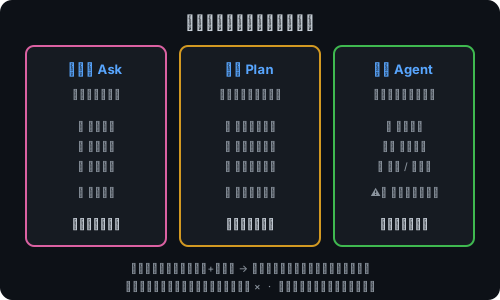
仅问答(Ask)
行为:只问答,不做执行
权限:最小
确认:无需确认(无副作用)
速度:快
风险:最低
适合:了解内容、确认需求、找思路
计划(Plan)
行为:先规划,确认后执行
权限:执行前可控
确认:需你确认方案
速度:较慢(规划 + 来回沟通)
风险:低(方向可纠)
适合:多步骤任务、需审阅改动范围
默认(Agent)
行为:高效执行,可改文件
权限:读写文件 + 执行命令
确认:仅高危操作需确认
速度:最快
风险:中等(有安全兜底)
适合:文档生成、表格处理、文件整理
📋 计划(Plan)的核心价值
- 几十秒内纠方向,而不是跑完才发现错了
- 改造成本高的任务,先看方案再动手
- 方案可反复迭代(删减/收窄/新增/调序/重来)
- 确认前不会开始执行,不会误动文件
- 适合新手理解 WorkBuddy 的执行逻辑
💬 仅问答(Ask)的核心价值
- 零副作用的探索空间
- 动手前的风险评估与需求确认
- 适合先摸清能力边界再放开权限
- 查概念、要思路、对比方案的效率工具
- 作为「先问后做」工作流的第一步
模式的开启与退出(官方方式)
开启「计划」或「仅问答」
在输入框左侧的「+」菜单中,可以开启「计划」或「仅问答」。官方说明了三条规则:
- 两者互斥——不能同时开启;
- 关闭后自动回到默认模式;
- 默认即为 Agent 模式,不开启就是它。
当前模式的识别与退出
处于非默认模式时,输入框下方会显示对应的模式标识。点击标识上的 × 即可退出,回到默认模式。
/craft、/plan、/ask 切换模式」,还有说「顶部有模式下拉菜单」「输入某些话会自动切换模式」的。这些说法在官方文档中均无对应记载,请以客户端输入框「+」菜单的实际入口为准。模式选择决策树
面对一个任务,如何快速决定用哪种模式?按下面的路径走一遍:
最佳实践与进阶技巧
1. 先问后做:最稳的工作流
最高效的用法往往不是从头到尾一个模式,而是分段使用:
# 第一步:「仅问答」里把情况聊清楚(+ 菜单开启)
> 分析一下当前项目的依赖关系,有没有循环依赖?

# 第二步:「计划」里出方案(切到计划模式)
> 给出解耦方案,把循环依赖去掉

# 第三步:退出模式标识,回到默认模式执行
> 按照刚才的方案,修改相关文件
2. 用「计划」保护重要变更
面对不可逆或高成本的操作(批量改文件、动数据库、改架构),先开「计划」,看到改动范围再放行。这比事后回滚便宜得多——尤其是在没有版本控制保护的目录里工作的时候。
3. 把 Plan 当成方案迭代器
Plan 的「调整计划」按钮不是重来,而是增量修正:你可以直接说「第二步删掉」「范围收窄到只改 config 目录」「把顺序调一下」,模型会在原方案基础上改,确认前不会执行任何动作。用它来回打磨方案,比一开始就要求完美更现实。
4. 新手上手建议
官方给的整体建议是:日常任务直接使用默认(Agent)模式即可;需要先把控方案时开启「计划」;只咨询不执行时开启「仅问答」。如果你刚上手、还不了解它的行为习惯,可以先去「仅问答」里转一转——反正它不会动你的文件。